

Система авторизации
Система авторизации (OAuth2, Keycloak, ADFS)
OAuth2 (рекомендуется)
Устаревшие способы входа
LDAP и прямая (встроенная) интеграция с Keycloak устарели. Для новых установок используйте OAuth2, как описано ниже: Keycloak подключается к Storm как обычный OAuth2-провайдер.
Корпоративная авторизация через внешние провайдеры (Keycloak, Azure AD, и др.)
| Параметр | Описание | Пример значения |
|---|---|---|
| OAuthIsEnabled | Включение OAuth2 | true |
| OAuthClientId | ID клиента в провайдере | stormbpmn-client |
| OAuthClientSecret | Секрет клиента | your-client-secret |
| OAuthAuthorizeUri | URL авторизации | https://keycloak.company.com/auth/realms/master/protocol/openid-connect/auth |
| OAuthUserInfoUri | URL получения информации о пользователе | https://keycloak.company.com/auth/realms/master/protocol/openid-connect/userinfo |
| OAuthTokenUri | URL получения токена | https://keycloak.company.com/auth/realms/master/protocol/openid-connect/token |
| OAuthButtonLabel | Текст на кнопке входа | "Войти через корпоративный аккаунт" |
| OAuthRedirectUri | URL возврата после авторизации | https://stormbpmn.company.com/app/signin |
| OAuthFlowMode | Режим потока: PKCE или implicit_flow | PKCE |
Режим потока: PKCE или implicit
StormBPMN умеет работать в двух режимах, переключает их параметр OAuthFlowMode:
| Режим | Что происходит | Когда выбирать |
|---|---|---|
PKCE (рекомендуется) | Authorization Code Flow с PKCE: провайдер возвращает code, сервер меняет его на токен по защищённому каналу | Всегда, если провайдер умеет Authorization Code Flow. Implicit flow включать не нужно |
implicit_flow (legacy) | response_type=token, access token приходит в браузер во фрагменте URL, данные пользователя берутся из /userinfo | Провайдер выдаёт непрозрачный (не JWT) access token или не поддерживает PKCE |
Если параметр не задан, используется implicit_flow — это сделано ради обратной совместимости со старыми установками.
Параметры режима PKCE
| Параметр | Значение | Примечание |
|---|---|---|
| OAuthFlowMode | PKCE | Включает Authorization Code Flow |
| OAuthResponseType | code | Обязательно задать вместе с OAuthFlowMode |
| OAuthScope | openid profile email | Должен давать доступ к email пользователя |
| OAuthCodeChallengeMethod | S256 | Оставляйте S256, plain — только для древних провайдеров |
| OAuthResource | Идентификатор Web API | Только для ADFS, остальные провайдеры параметр игнорируют |
OAuthFlowMode и OAuthResponseType меняются вместе
Если включить OAuthFlowMode = PKCE, но не заполнить OAuthResponseType, страница входа уйдёт к провайдеру со старым response_type=token и будет ждать code, которого не будет. Вход зависнет без внятной ошибки. Для PKCE нужны оба параметра.
Требования к клиенту в режиме PKCE
- Клиент должен быть конфиденциальным:
OAuthClientSecretобязателен и отправляется при обмене кода на токен. - Access token должен быть JWT и содержать
email(либоupn, либоunique_name). Провайдерам с непрозрачными токенами оставляйтеimplicit_flow. OAuthRedirectUriдолжен совпадать с зарегистрированным у провайдера символ в символ.
Сессия StormBPMN может жить ровно столько, сколько сессия у провайдера
По умолчанию после входа StormBPMN выпускает собственный токен на срок SESSION_EXPIRATION и живёт им независимо от провайдера. Если политика безопасности этого не допускает, включите привязку сессии к SSO — тогда токен продлевается у провайдера по refresh_token, а отзыв сессии в провайдере разлогинивает пользователя в StormBPMN.
Подробности и порядок включения — Привязка сессии к SSO.
Настройка Keycloak
Пошаговая инструкция для Keycloak 26.0.7:
- Создать клиента в нужном realm
- Client ID:
stormbpmn-client - Valid redirect URIs:
https://stormbpmn.company.com/app/signin - Web origins:
https://stormbpmn.company.com - Client authentication: ON
- Standard flow: ON. Implicit flow оставьте OFF, если в StormBPMN выбран
OAuthFlowMode = PKCE; включать его нужно только для legacy-режимаimplicit_flow - Для PKCE: вкладка Advanced → Proof Key for Code Exchange Code Challenge Method →
S256 - Client Scopes: email и profile должны быть default
- Получить Client Secret на вкладке Credentials
Заполнение ФИО в профиле пользователя
При каждом входе через OAuth2 StormBPMN синхронизирует поля профиля «Полное имя» (fullName), «Имя» (firstName) и «Фамилия» (lastName) из данных провайдера — сменили фамилию в провайдере, при следующем входе она обновится и в StormBPMN. Если провайдер атрибуты имени не передаёт, уже заполненные поля профиля не затираются.
Откуда берутся данные — зависит от режима потока:
| Режим | Источник | Атрибуты |
|---|---|---|
implicit_flow | Ответ /userinfo | family_name — фамилия, given_name (или name, если given_name нет) — имя, middle_name — отчество |
PKCE | Claims access token | Готовый full_name или displayname; если их нет — ФИО собирается из family_name (или surname), given_name и middle_name |
«Полное имя» собирается в формате «Фамилия Имя Отчество» из тех частей, которые провайдер передал.
Что настраивать у провайдера
Как правило, достаточно стандартного scope profile — он отдаёт атрибуты имени в /userinfo. Специальных прав или кастомных маппингов не требуется: если провайдер передаёт family_name, given_name/name и middle_name, ФИО заполнится автоматически.
Microsoft ADFS
Особенности Microsoft ADFS
Компания Microsoft имеет специфический (альтернативно-одарённый) подход к стандартам OAuth2/OpenID Connect. В частности, ADFS не возвращает информацию о пользователе через стандартную ручку /userinfo, что усложняет интеграцию. Также интерфейсы ADFS (особенно в русской локализации) могут показаться запутанными.
Настройка авторизации через ADFS требует больше времени и внимания по сравнению с другими провайдерами.
Шаг 1: Настройка ADFS
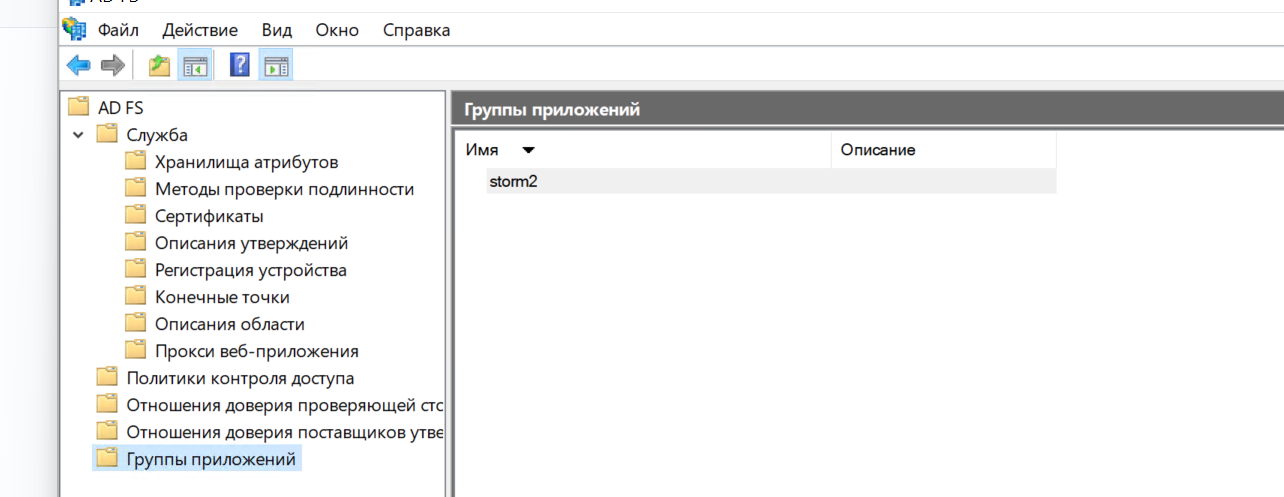
Создание группы приложений
В оснастке ADFS Management создайте группу приложений:
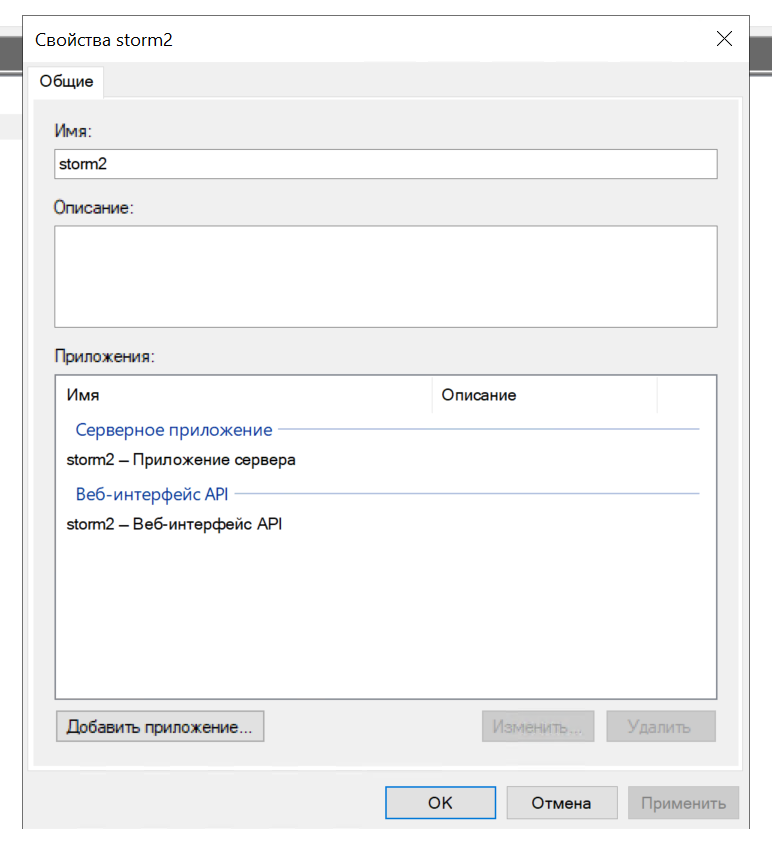
В группе создайте 2 приложения:
Настройка серверного приложения
Первое приложение - Server application (серверное приложение):
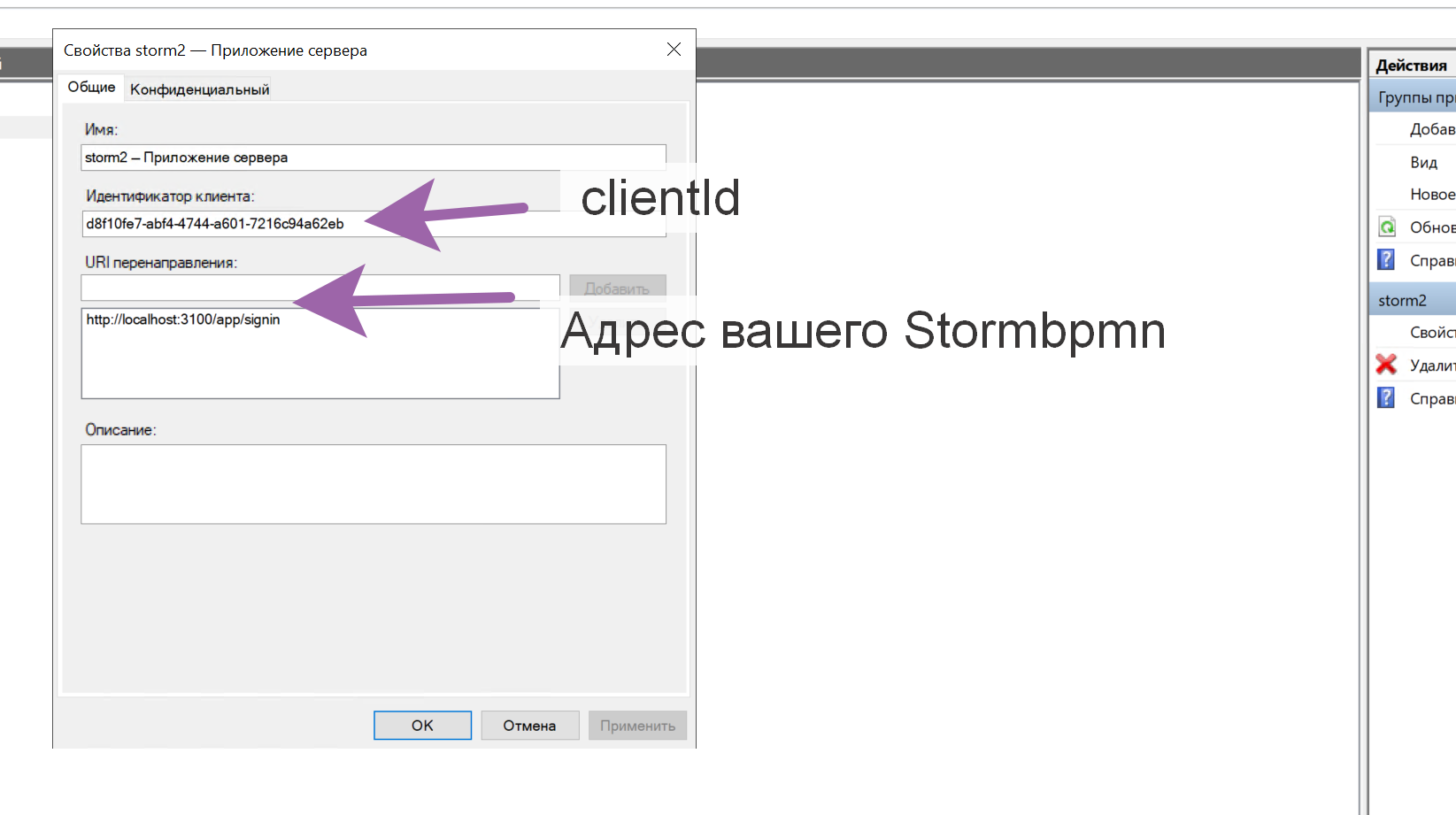
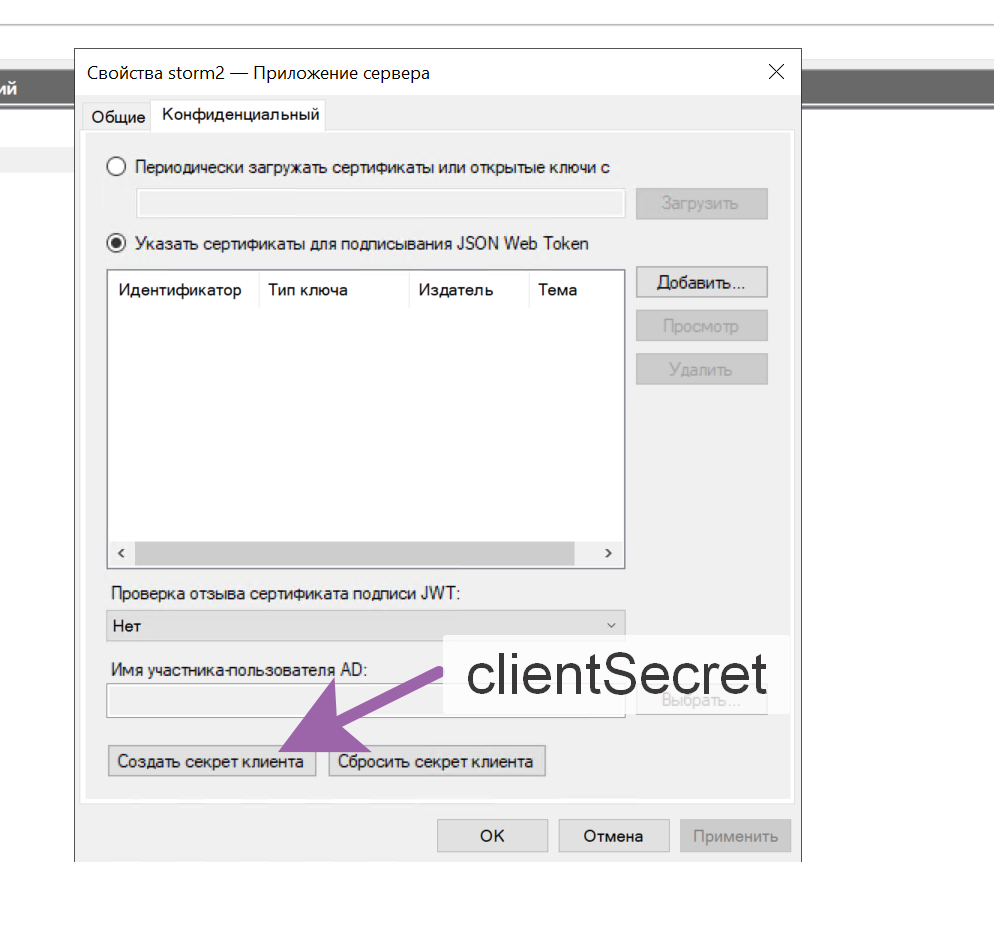
В настройках укажите:
- Правильный Redirect URI перенаправления
- Запомните Client ID и Client Secret
Настройка веб-API
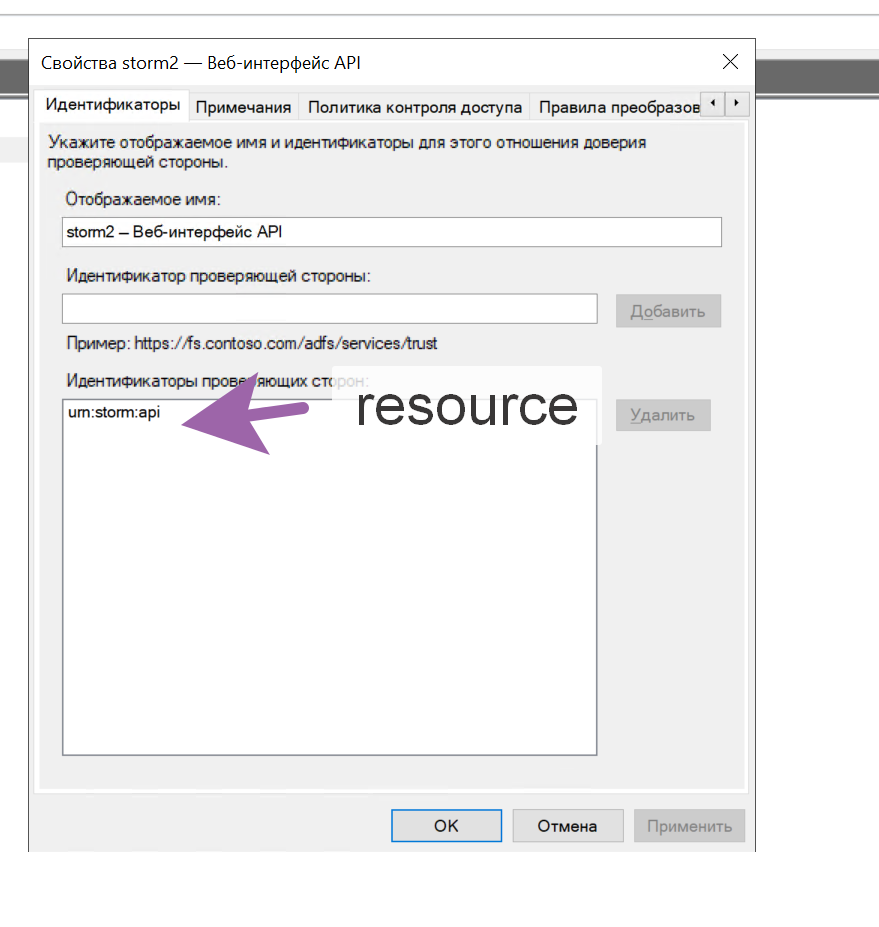
Второе приложение - Web API (веб-интерфейс API):
Создайте Relying party identifier (идентификатор проверяющей стороны) и запомните его
Настройка политик доступа
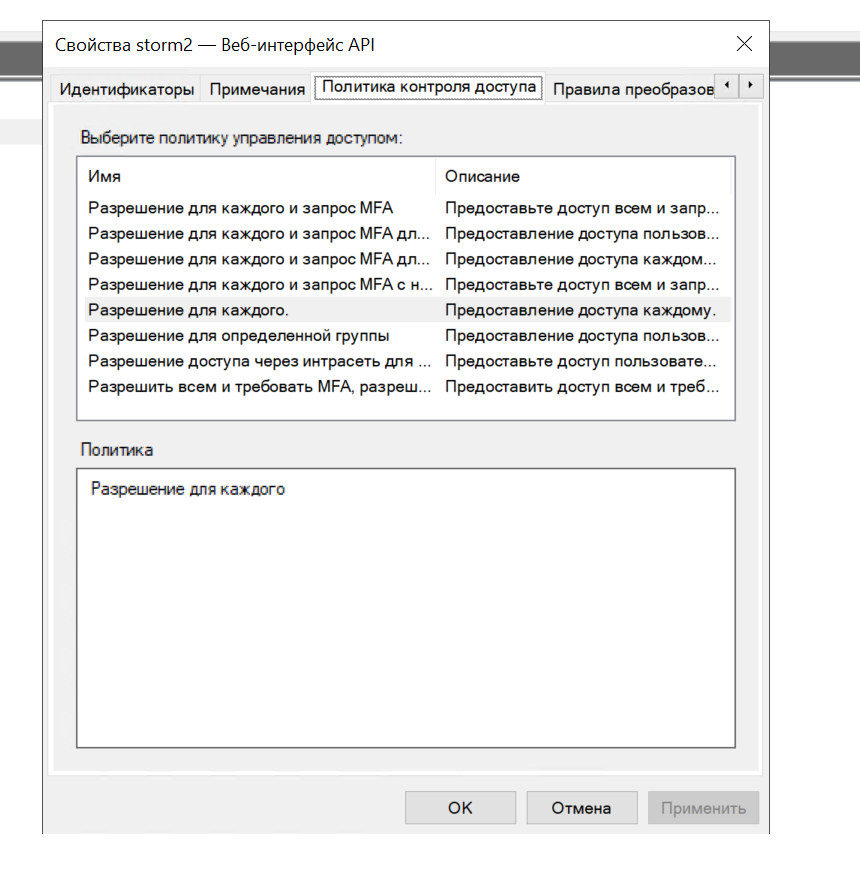
- Выберите подходящую Access Control Policy (политику контроля доступа):
Настройка маппинга атрибутов
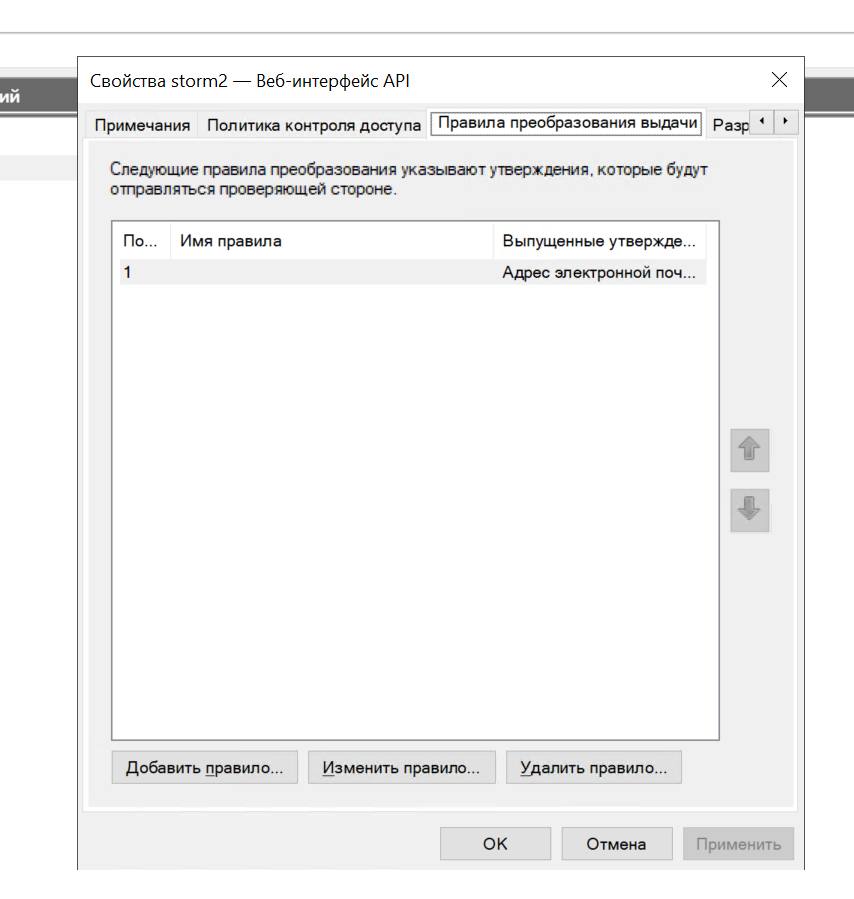
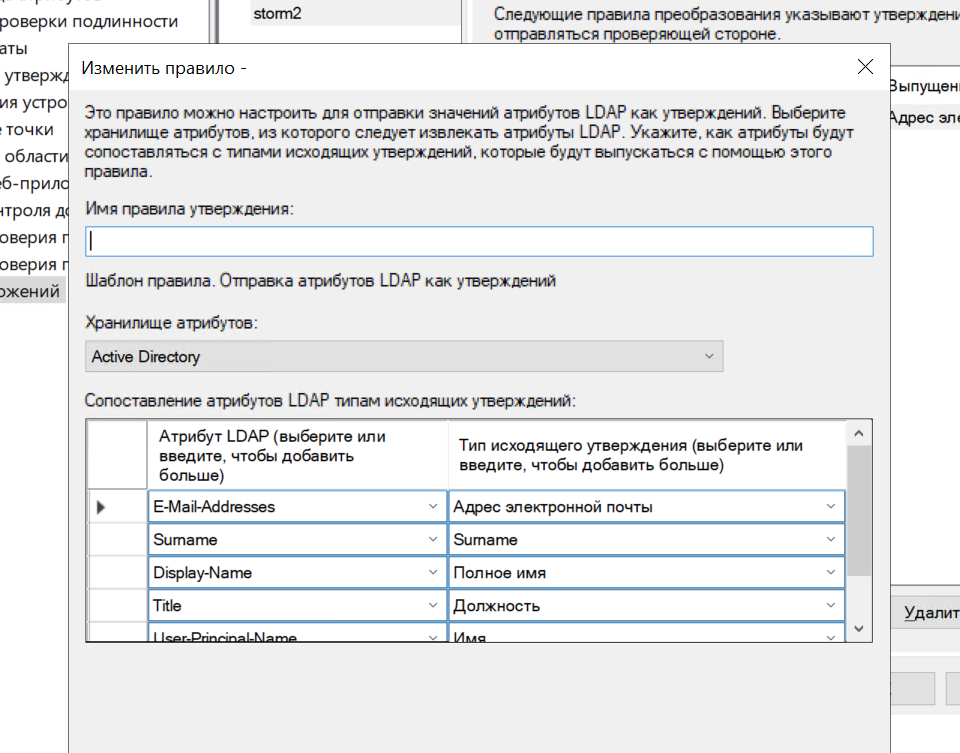
В разделе Issuance Transform Rules (Правила преобразования выдачи) настройте маппинг атрибутов:
Важно: маппинг claims
StormBPMN ожидает следующие claims в токене:
| Поле StormBPMN | Ожидаемый claim | Тип |
|---|---|---|
email | email | Стандартный |
firstName | given_name | Стандартный |
lastName | family_name | Стандартный |
middleName | middle_name | Стандартный |
fullName | full_name | Кастомный |
position | position | Кастомный |
Кастомный claim full_name настраивать не обязательно: если его (и displayname) в токене нет, StormBPMN соберёт «Полное имя» сам из family_name (или surname), given_name и middle_name — в формате «Фамилия Имя Отчество».
Кастомные claims (Полное Имя, Должность) должны быть созданы и опубликованы в описании утверждений (Claims Description).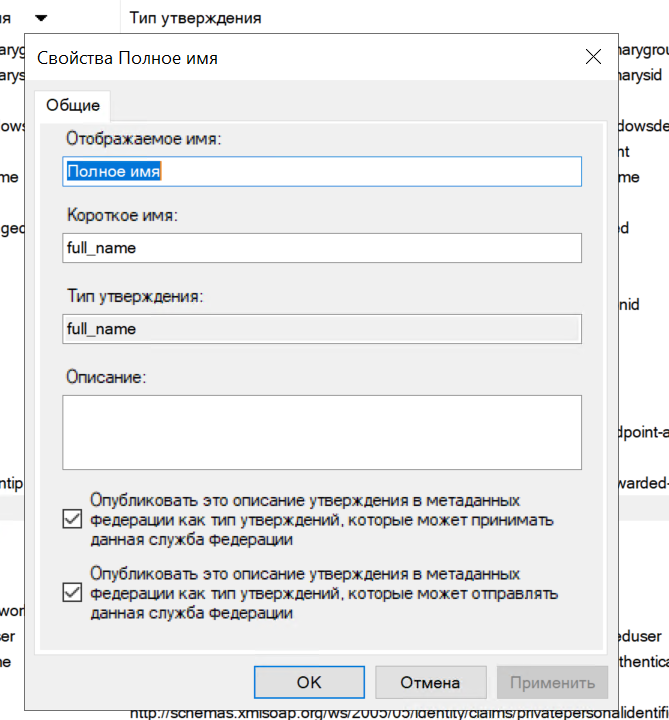
Настройка разрешений
- Установите разрешения клиента:
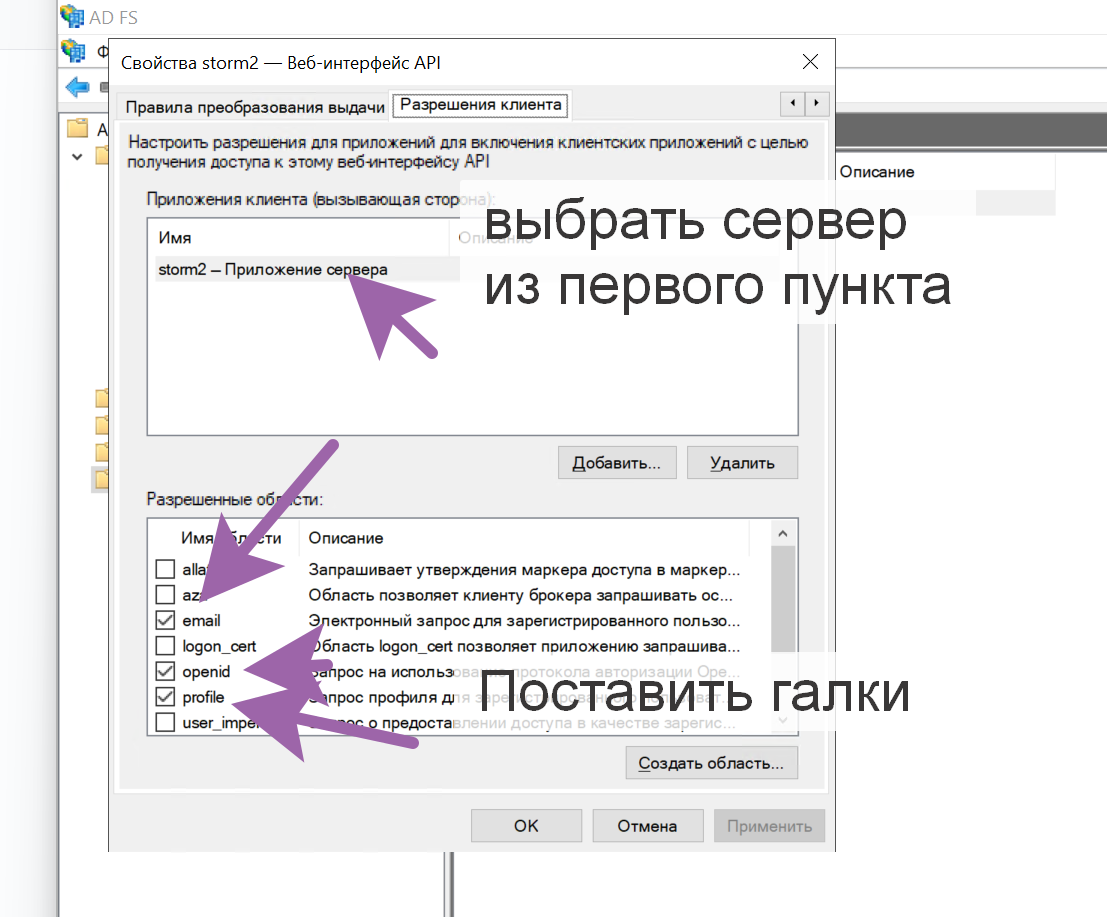
Если все шаги выполнены внимательно, настройка ADFS на стороне сервера завершена.
Шаг 2: Настройка StormBPMN
Параметры для настройки
Вам потребуются сохраненные значения:
- Client ID (из серверного приложения)
- Client Secret (из серверного приложения)
- Resource identifier (идентификатор ресурса из Web API)
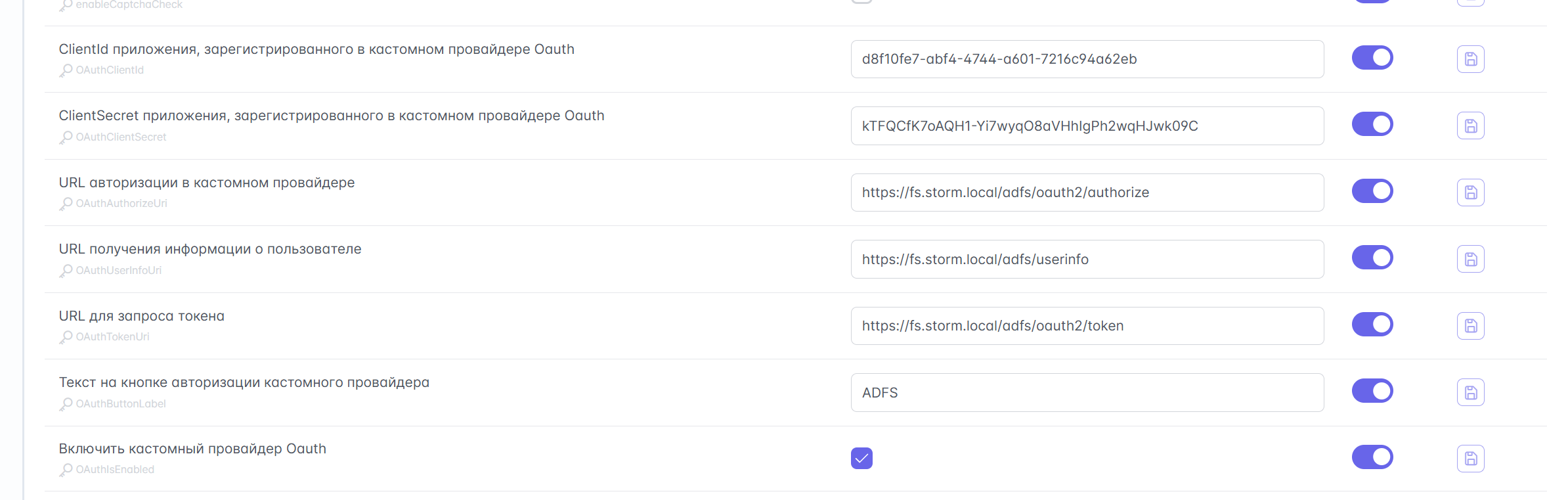
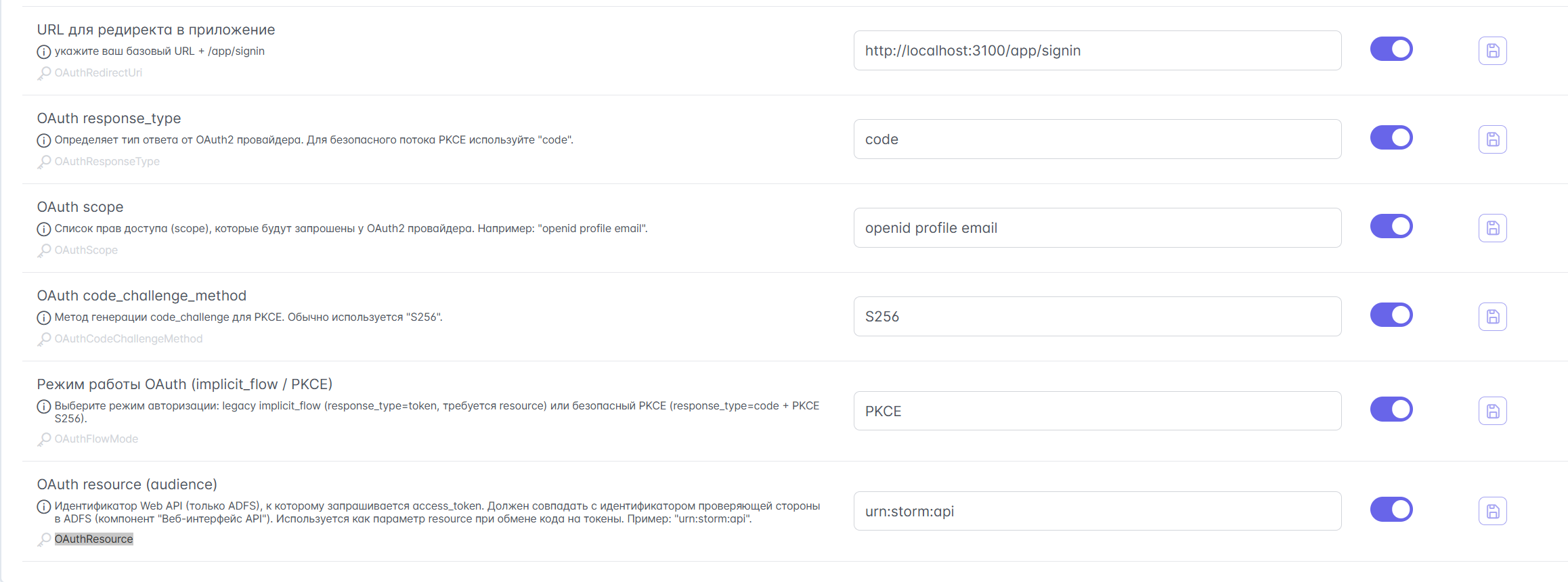
Настройка в административной панели
Перейдите в административную панель:
/app/admin→ вкладка БезопасностьУкажите следующие параметры:
| Параметр | Значение | Примечание |
|---|---|---|
| OAuthClientId | Ваш Client ID | Из серверного приложения ADFS |
| OAuthClientSecret | Ваш Client Secret | Из серверного приложения ADFS |
| OAuthAuthorizeUri | /adfs/oauth2/authorize | Стандартный путь ADFS |
| OAuthUserInfoUri | /adfs/userinfo | Для обратной совместимости (ADFS не использует эту ручку) |
| OAuthTokenUri | /adfs/oauth2/token | Стандартный путь ADFS |
| OAuthButtonLabel | "Войти через ADFS" | Текст на кнопке входа |
| OAuthIsEnabled | true | Включение OAuth2 |
| OAuthRedirectUri | https://your-storm-url/app/signin | URL вашего StormBPMN |
| OAuthResponseType | code | Тип ответа |
| OAuthScope | openid profile email | Области доступа |
| OAuthCodeChallengeMethod | S256 | Метод challenge |
| OAuthFlowMode | PKCE | Режим потока |
| OAuthResource | Ваш Resource identifier | Из Web API приложения |
Дополнительные требования
Сертификаты
На самоподписанных сертификатах интеграция работать не будет. Требуется добавить доверенные сертификаты по инструкции в этом разделе.
Тестирование
Настройка протестирована и гарантированно работает с:
- Windows Server 2022
- ADFS 4.0
Если интеграция не работает, проверьте:
- Корректность всех параметров
- Правильность маппинга claims
- Наличие всех необходимых разрешений в ADFS
- Доверенные сертификаты (если используются)
Проверка Claims
Дополнительная проверка прав в токене OAuth2:
| Параметр | Описание | Пример значения |
|---|---|---|
| OAuthCheckClaim | Включить проверку | true |
| OAuthClaimName | Название claim | groups |
| OAuthClaimValue | Требуемое значение | stormbpmn-users |
Откуда берётся claim
Источник значения зависит от режима потока: при OAuthFlowMode = PKCE claim читается из access token, при implicit_flow — из ответа /userinfo. Переключая режим, проверьте, что нужный claim попадает именно туда: в Keycloak за это отвечает соответствующий mapper в client scope.
Встроенная авторизация
Только для тестирования
Встроенная авторизация подходит только для тестовых сред. В production используйте OAuth2.
Аварийный вход: Добавьте ?showBasicLogin=true к URL входа для доступа к базовой форме, даже если OAuth2 включен.
Смена пароля
Безопасность смены пароля
В версии продукта реализованы усиленные правила безопасности для встроенной авторизации:
- Проверка текущего пароля: При смене пароля система требует указать текущий пароль. Это предотвращает захват учётной записи через украденный JWT-токен.
- Блокировка отключённых учётных записей: Пользователи, отключённые администратором, не могут сменить пароль, даже если у них есть действующий токен.
- Ротация сессии: После успешной смены пароля все ранее выданные токены становятся недействительными: другие устройства разлогиниваются, а текущее получает новый токен в ответе и продолжает работать без повторного входа.