

Брендинг и страница входа
Брендинг и страница входа
На установке Enterprise у Stormbpmn нет публичного сайта: всё, что находится вне приложения, ведёт на страницу входа. Это первое, что видит сотрудник. Её можно оформить под вашу компанию: показать название и логотип, написать своё приветствие и подсказки, задать фирменный цвет и решить, какие ссылки поддержки увидят сотрудники.
Для кого эта страница
Для администратора установки. Настройка нужна один раз и занимает несколько минут. Сотрудники видят результат сразу после сохранения.
Что можно настроить
| Что | Где видно сотруднику |
|---|---|
| Название компании и логотип (светлый и тёмный) | Вверху страницы входа, рядом с логотипом Storm. Сам логотип Storm не меняется |
| Заголовок страницы входа | Над формой. Если не задан, показывается «Добро пожаловать в Storm» |
| Свой текст | Над формой входа: инструкции, контакты ИТ-службы, ссылки на внутренние ресурсы |
| Фирменный цвет | Кнопки и акценты на странице входа и в самом приложении |
| Способы входа | Вход по логину и паролю, вход через SSO, регистрация, восстановление пароля |
| Ссылки «Техподдержка» и «База знаний» | Внизу страницы входа |
Ещё на странице входа автоматически показываются срок действия лицензии («Лицензия до …») и модули, подключённые к вашей установке: ИИ и симуляция процессов.
Нужна действующая лицензия
Брендинг настраивается только при действующей лицензии Enterprise. Без неё сервер отклонит сохранение с сообщением «Брендинг настраивается только при активной enterprise-лицензии». Загружать логотипы может только администратор.
Где это настраивается
Есть два места, настройки в них одни и те же.
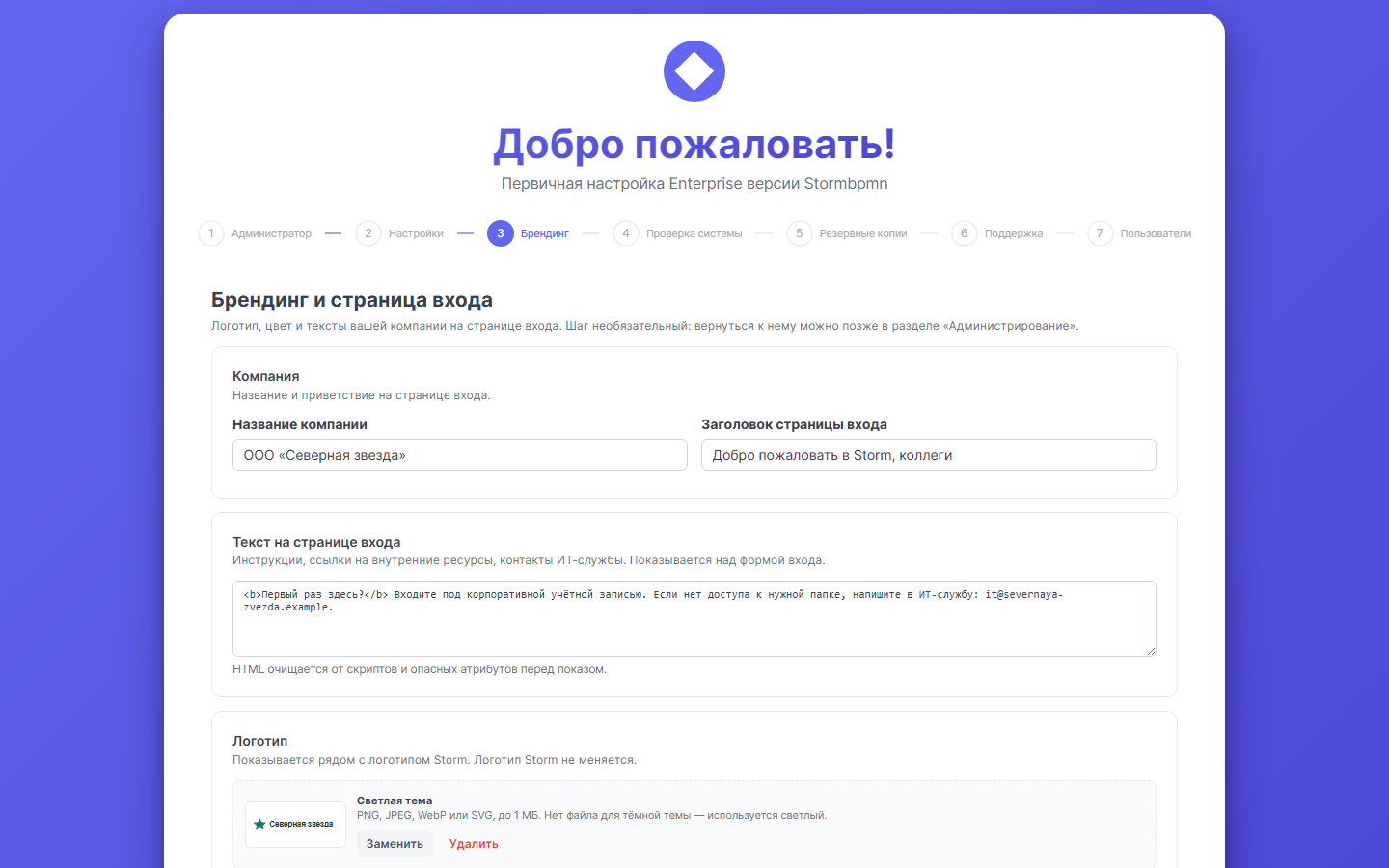
Мастер первой настройки. Шаг «Брендинг» (третий из семи) называется «Брендинг и страница входа». Он необязательный: кнопка «Пропустить» ведёт дальше, кнопка «Продолжить» сохраняет введённое и тоже ведёт дальше. Вернуться к настройке можно позже.
Администрирование → вкладка «Брендинг и страница входа». Пока вы её не открывали, рядом с названием вкладки стоит отметка NEW, а вверху страницы показывается подсказка с кнопкой «Настроить».
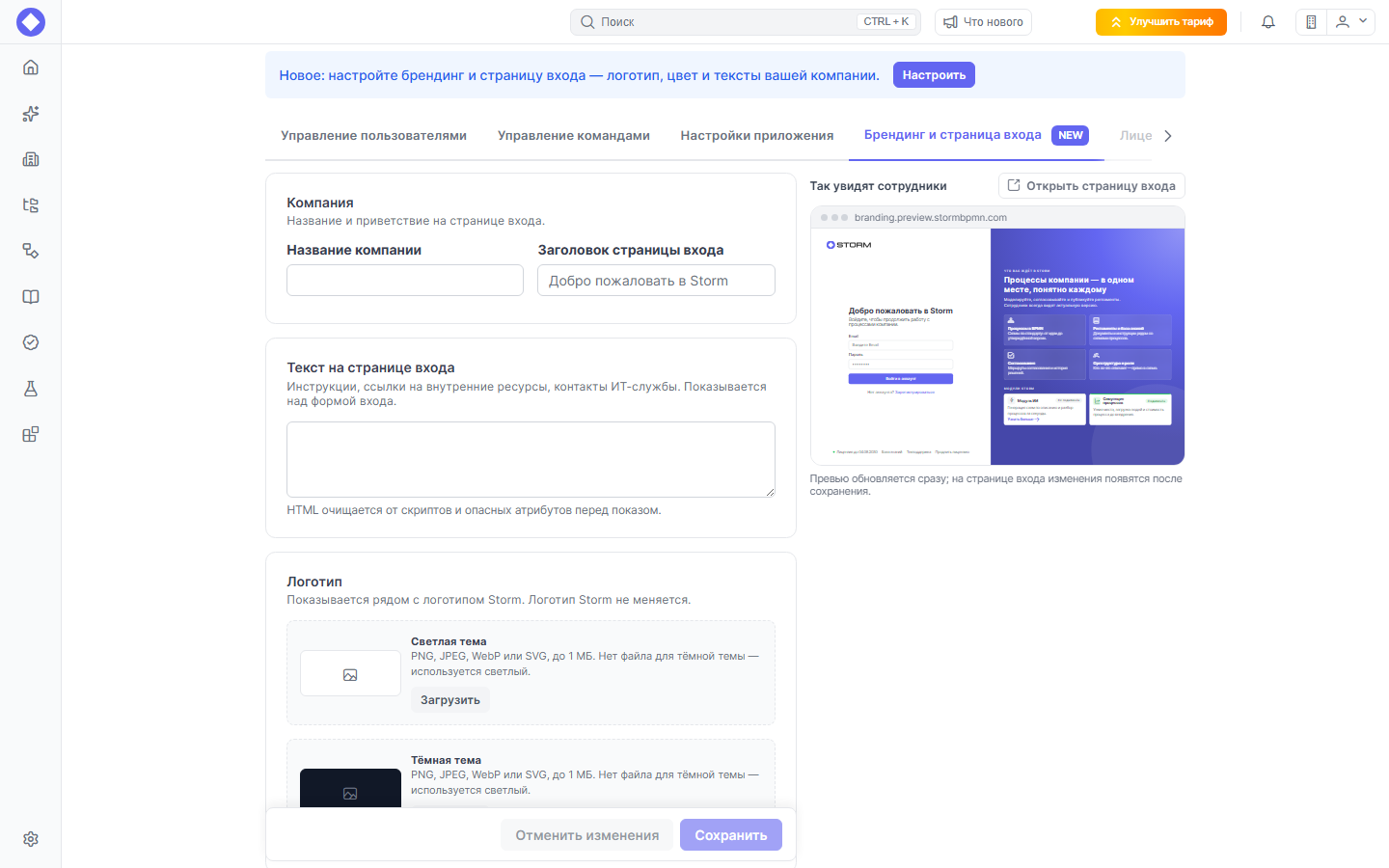
Справа от формы находится блок «Так увидят сотрудники»: это уменьшенная копия страницы входа. Она обновляется сразу, пока вы вводите данные. Кнопка «Открыть страницу входа» открывает настоящую страницу.
На вкладке изменения копятся и уходят на сервер кнопкой «Сохранить»; кнопка «Отменить изменения» возвращает сохранённые значения. На настоящей странице входа изменения появятся после сохранения. Исключение составляют логотипы: они загружаются сразу, без кнопки «Сохранить».
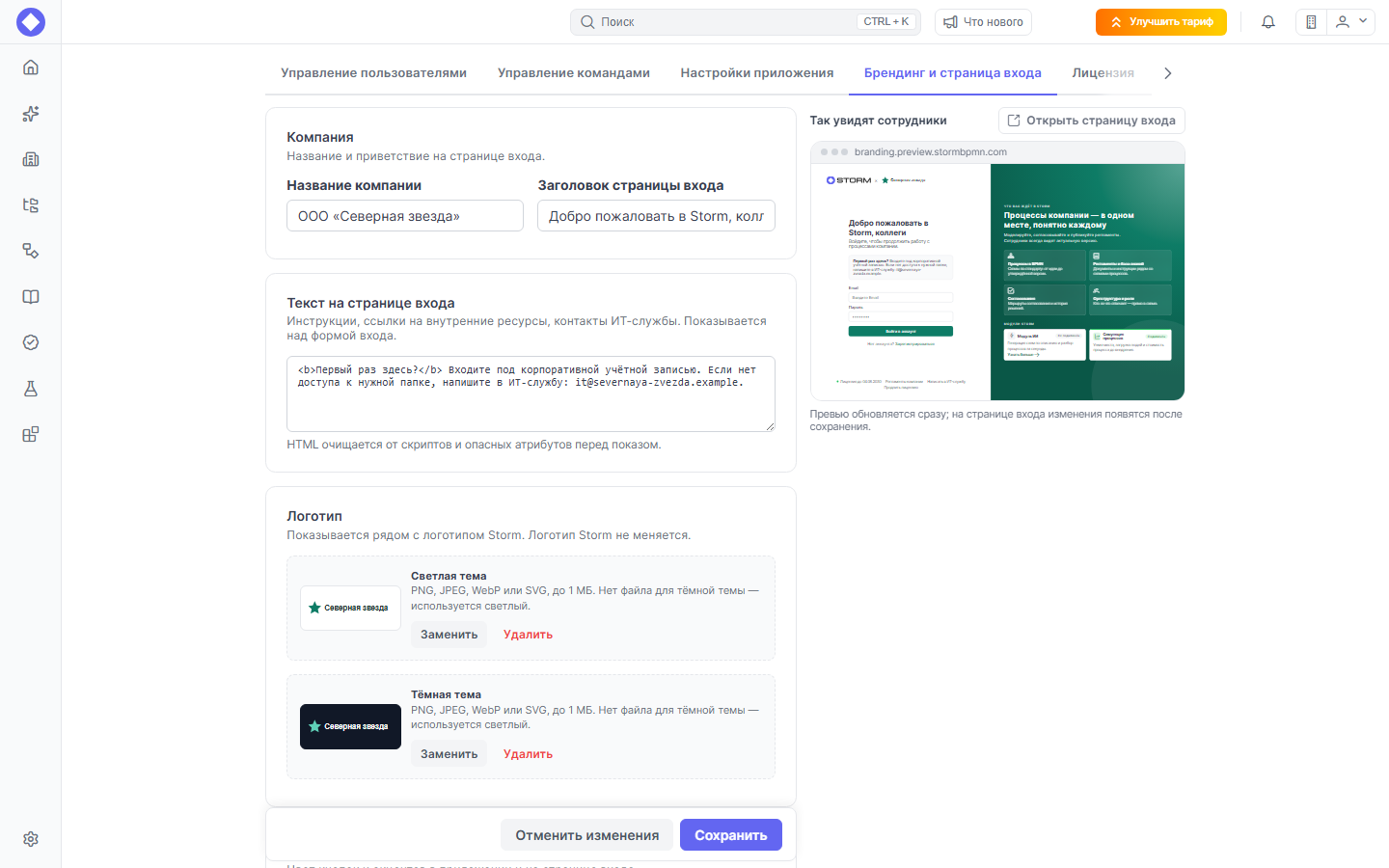
Шаг 1. Название компании и заголовок
В блоке «Компания» два поля:
- «Название компании»: например,
ООО «Северная звезда». Показывается рядом с логотипом Storm. Если задать название, но не задавать заголовок, приветствие станет таким: «Добро пожаловать в Storm, ООО «Северная звезда»». - «Заголовок страницы входа»: своё приветствие вместо стандартного. Пустое поле означает стандартный заголовок.
Шаг 2. Свой текст на странице входа
Блок «Текст на странице входа» показывается над формой входа. Сюда можно написать:
- как войти в первый раз;
- кому писать, если нет доступа;
- ссылки на внутренние ресурсы компании.
Текст пишется как простая разметка HTML: абзацы, выделение (<b>), ссылки (<a href="…">). Перед показом посетителю разметка автоматически очищается от скриптов и опасных атрибутов, а картинки подгоняются по ширине. Пишите статичный текст, без сложной вёрстки.
Это та же настройка, что и раньше
Блок хранится в настройке licensePageHtml, которую раньше правили во вкладке «Настройки приложения». Заполненное значение сохраняется и появится в новой форме. Подробности о странице статуса лицензии: «Как работают лицензии».
Шаг 3. Логотип
В блоке «Логотип» два места под файлы:
- «Светлая тема»: основной логотип;
- «Тёмная тема»: необязательный. Если его нет, в тёмной теме используется светлый логотип.
Нажмите «Загрузить», выберите файл. Когда логотип загружен, кнопки меняются на «Заменить» и «Удалить».
Требования к файлу:
| Параметр | Значение |
|---|---|
| Формат | PNG, JPEG, WebP или SVG |
| Размер | не более 1 МБ |
| Форма | горизонтальный логотип с прозрачным фоном; он показывается рядом с логотипом Storm небольшой высоты, поэтому мелкие детали не читаются |
SVG-файл проверяется строго. Сервер не принимает SVG, если в нём есть что-либо из списка ниже, и показывает конкретную причину:
- скрипт (
<script>); - встроенный HTML (
<foreignObject>); - вложенные картинки и объекты (
<image>,<a>,<object>,<iframe>,<embed>); - обработчики событий (
onload,onclickи другие); - ссылки
javascript:; <!DOCTYPE>и<!ENTITY>;@importв стилях;- внешние ссылки в
href,srcиurl(…)(допускаются только внутренние ссылки вида#id).
Если файл не принят, экспортируйте логотип из графического редактора заново, без этих элементов, либо загрузите PNG.
Шаг 4. Фирменный цвет
Блок «Фирменный цвет» задаёт цвет кнопок и акцентов в приложении и на странице входа. Выберите один из готовых цветов (первый — стандартный цвет Storm), воспользуйтесь палитрой или введите код в формате #RRGGBB, например #0E7C66. Если код записан в другом формате, форма подскажет об ошибке и не даст сохранить.
Если цвет не задан, действует цвет команды или стандартный цвет Storm.
Один цвет для всех команд
Обычно каждая команда выбирает свой цвет в настройках команды. Переключатель «Один цвет для всех команд» отменяет это: везде будет фирменный цвет.
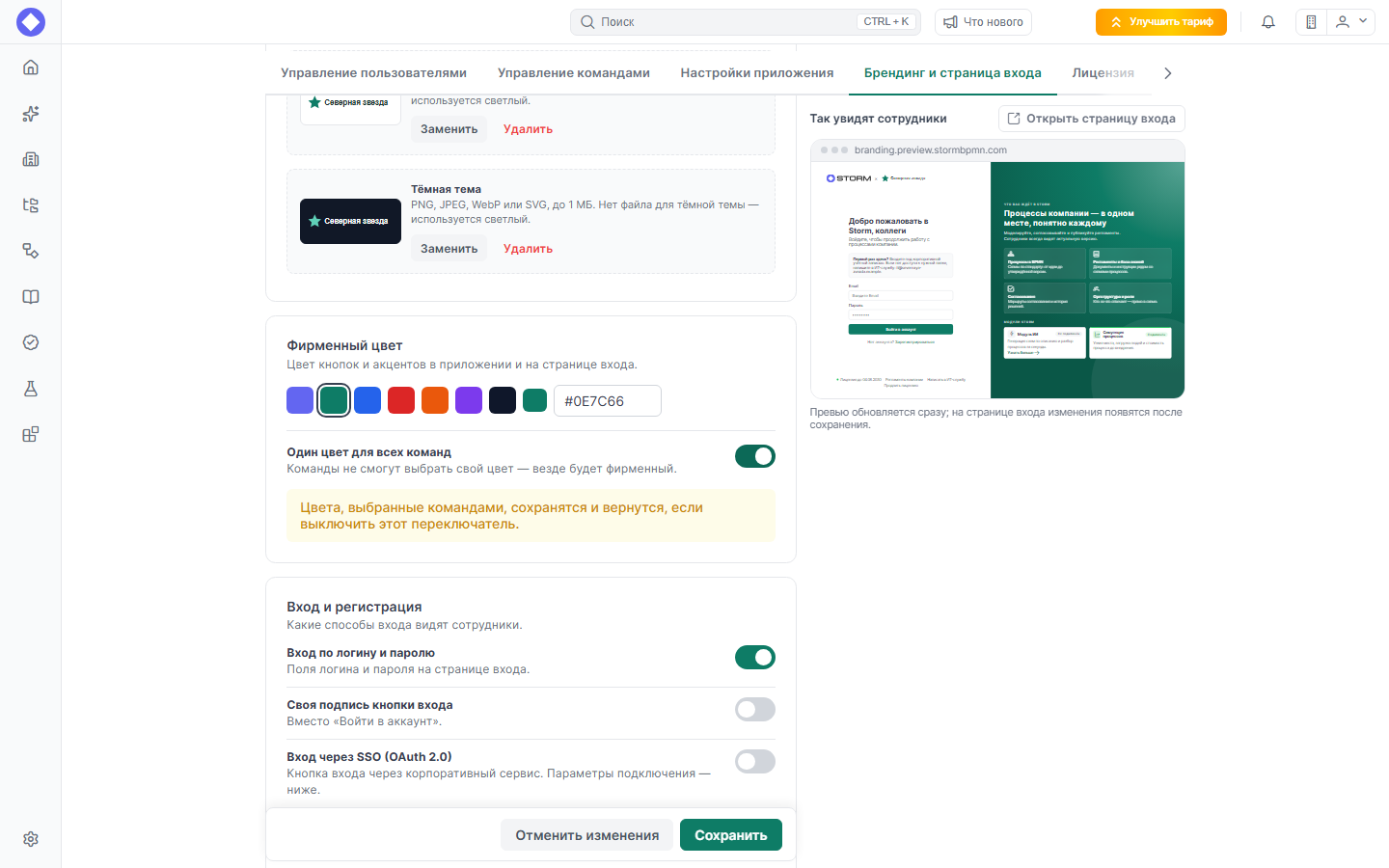
- Цвета, которые команды выбрали раньше, не удаляются. Они вернутся, если выключить переключатель.
- Переключатель действует, только когда задан фирменный цвет.
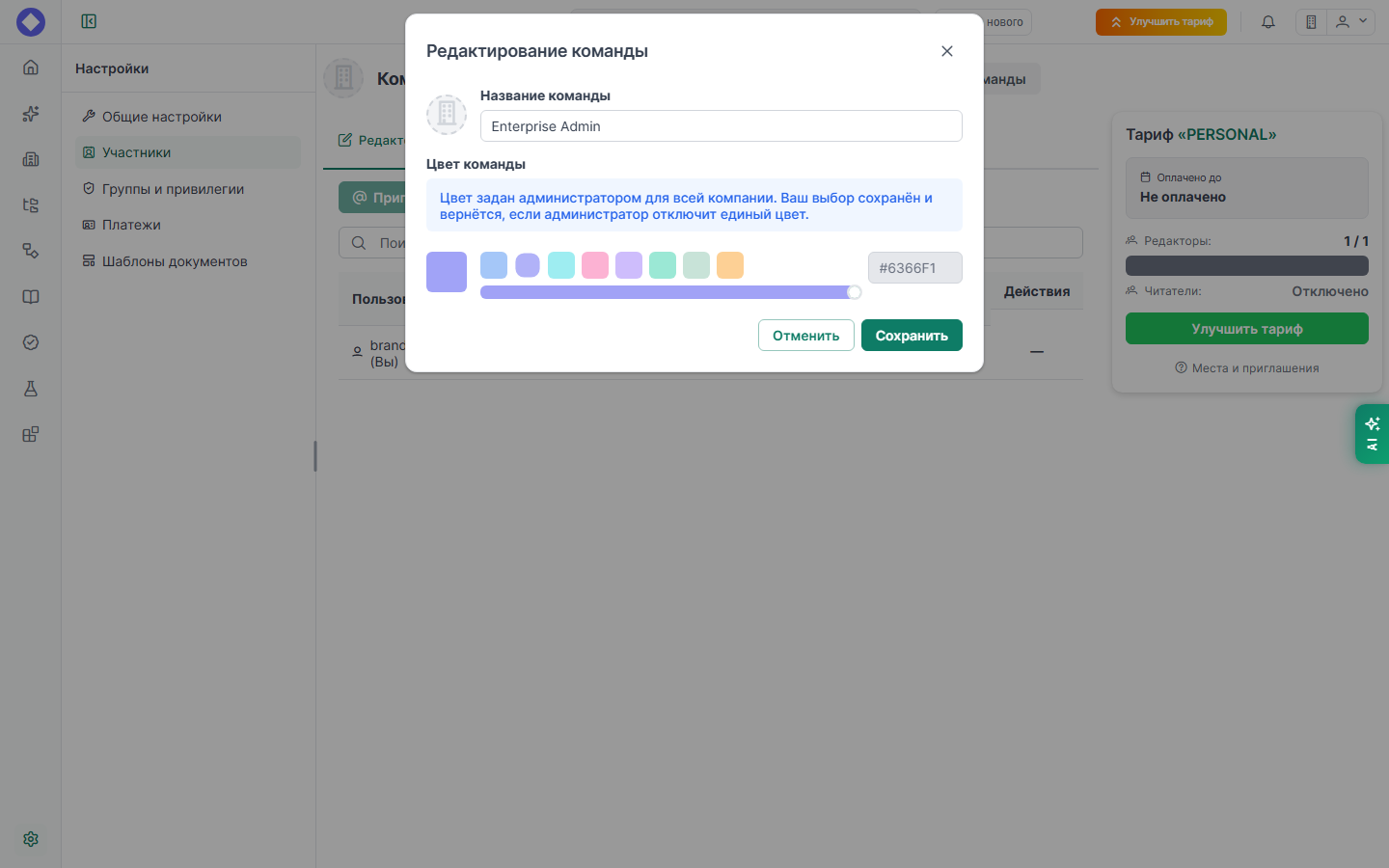
- Когда переключатель включён, при редактировании команды сотрудник видит сообщение «Цвет задан администратором для всей компании. Ваш выбор сохранён и вернётся, если администратор отключит единый цвет», а выбор цвета недоступен.
Шаг 5. Способы входа и регистрация
Блок «Вход и регистрация» определяет, что увидят сотрудники в форме входа.
| Параметр | Что делает |
|---|---|
| «Вход по логину и паролю» | Показывает поля логина и пароля |
| «Своя подпись кнопки входа» | Заменяет надпись «Войти в аккаунт» вашей, например «Войти по паролю». Поле для надписи появляется после включения |
| «Вход через SSO (OAuth 2.0)» | Показывает кнопку входа через корпоративный сервис. Надпись на кнопке задаётся в поле ниже, например «Войти через ИС Компании». Параметры подключения находятся в раскрывающемся блоке «Параметры подключения OAuth 2.0» |
| «Самостоятельная регистрация» | Показывает ссылку «Зарегистрироваться» |
Параметры подключения OAuth 2.0 подробно описаны в разделе «Система авторизации».
Нельзя отключить все способы входа
Хотя бы один из двух способов, вход по логину и паролю или вход через SSO, должен быть включён. Иначе никто не смог бы войти, и форма не даст сохранить такие настройки.
Восстановление пароля
Ссылка «Восстановить пароль» появляется на странице входа, только когда сервер умеет отправлять письма. Рядом с пунктом «Восстановление пароля» на вкладке стоит отметка «Почта настроена» или «Почта не настроена».

Если почта не настроена, вместо ссылки сотрудники увидят надпись «Обратитесь к администратору системы». Это сделано намеренно, чтобы никто не ждал письма, которое не придёт.
Чтобы включить восстановление пароля, настройте отправку писем через простой SMTP. Эти параметры задаются переменными окружения сервера, в интерфейсе их изменить нельзя:
EMAIL_PROVIDER=smtp
SMTP_HOST=
SMTP_PORT=
SMTP_USERNAME=
SMTP_PASSWORD=
SMTP_FROM=
После изменения переменных перезапустите приложение. Проверить отправку можно во вкладке «Состояние системы». Подробнее: «Простой SMTP».
Шаг 6. Поддержка и База знаний
Блок «Поддержка и База знаний» управляет двумя ссылками внизу страницы входа. Для каждой выберите режим:
| Режим | Что произойдёт |
|---|---|
| «Как в Storm» | Ссылка ведёт на стандартный адрес: техподдержку и документацию Storm |
| «Своя ссылка» | Ссылка ведёт на ваш ресурс. Нужно указать «Подпись» (текст ссылки) и «Ссылку» |
| «Не показывать» | Ссылки на странице нет |
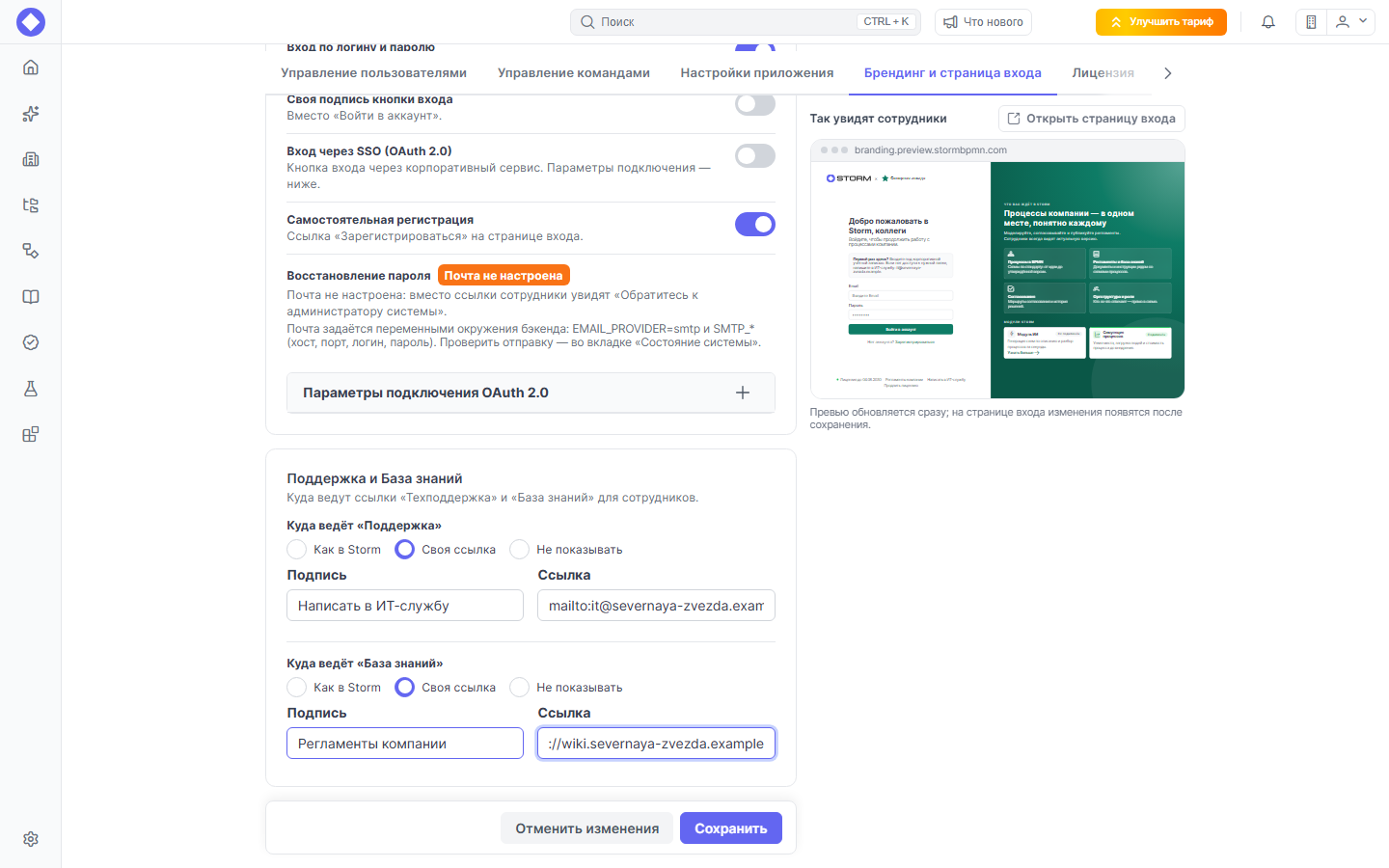
Ссылка должна начинаться с http://, https://, mailto: или tg://. Например, mailto:it@company.ru откроет письмо в почтовой программе сотрудника, а https://wiki.company.ru откроет внутреннюю вики. Если адрес написан иначе или не указана подпись, форма не даст сохранить настройки.
Что увидят сотрудники
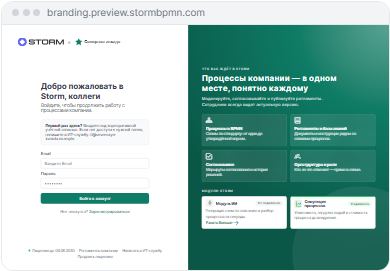
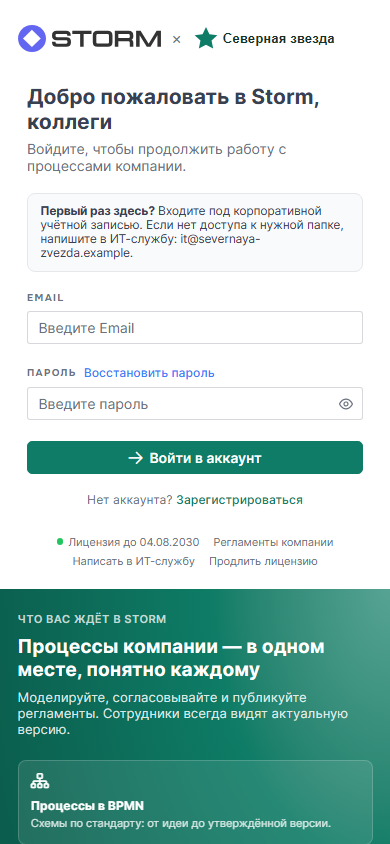
Так выглядит страница входа с настройками из примера: название и логотип рядом с логотипом Storm, свой заголовок, текст над формой, фирменный цвет, ссылка «Восстановить пароль», две своих ссылки и срок лицензии внизу.
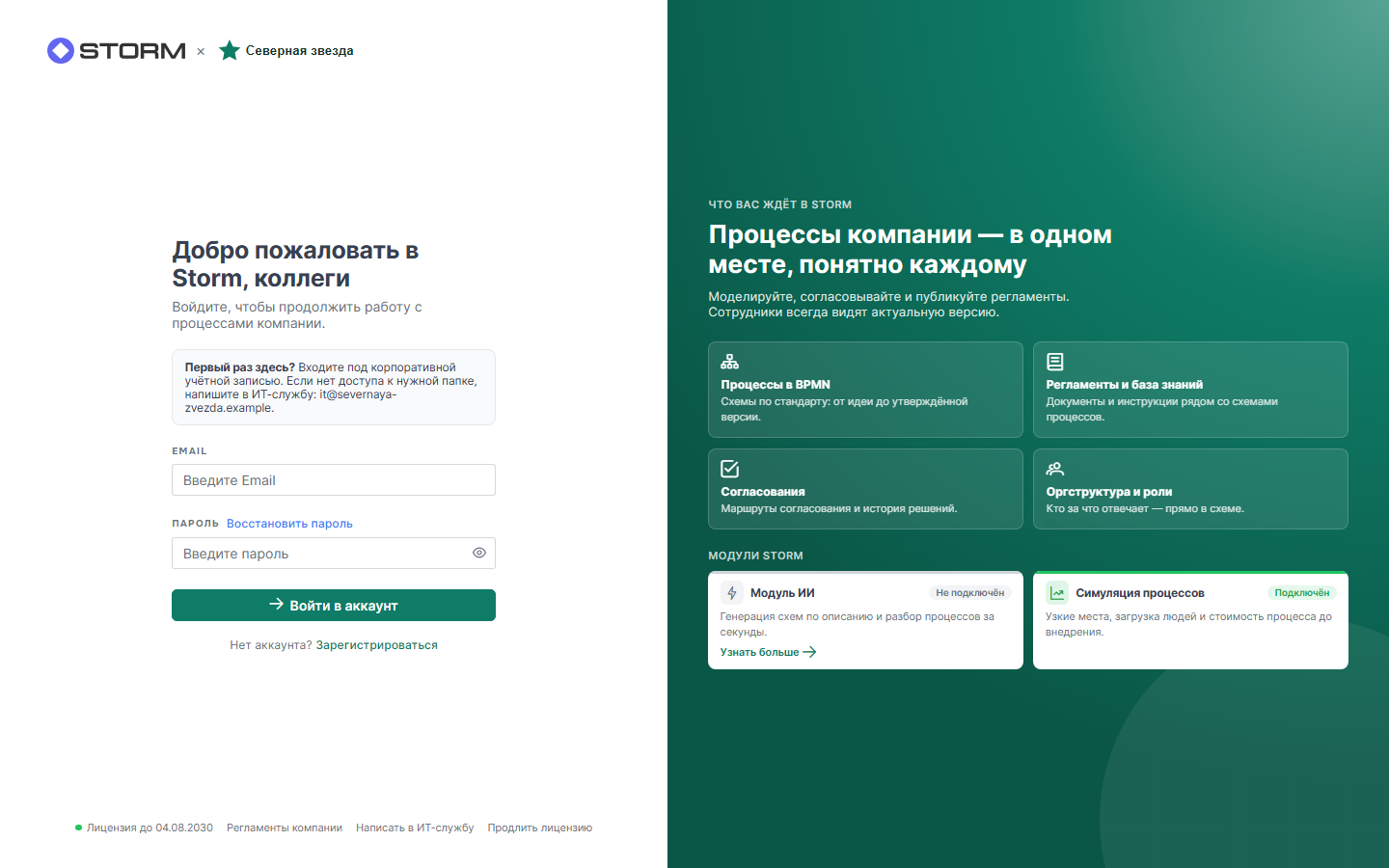
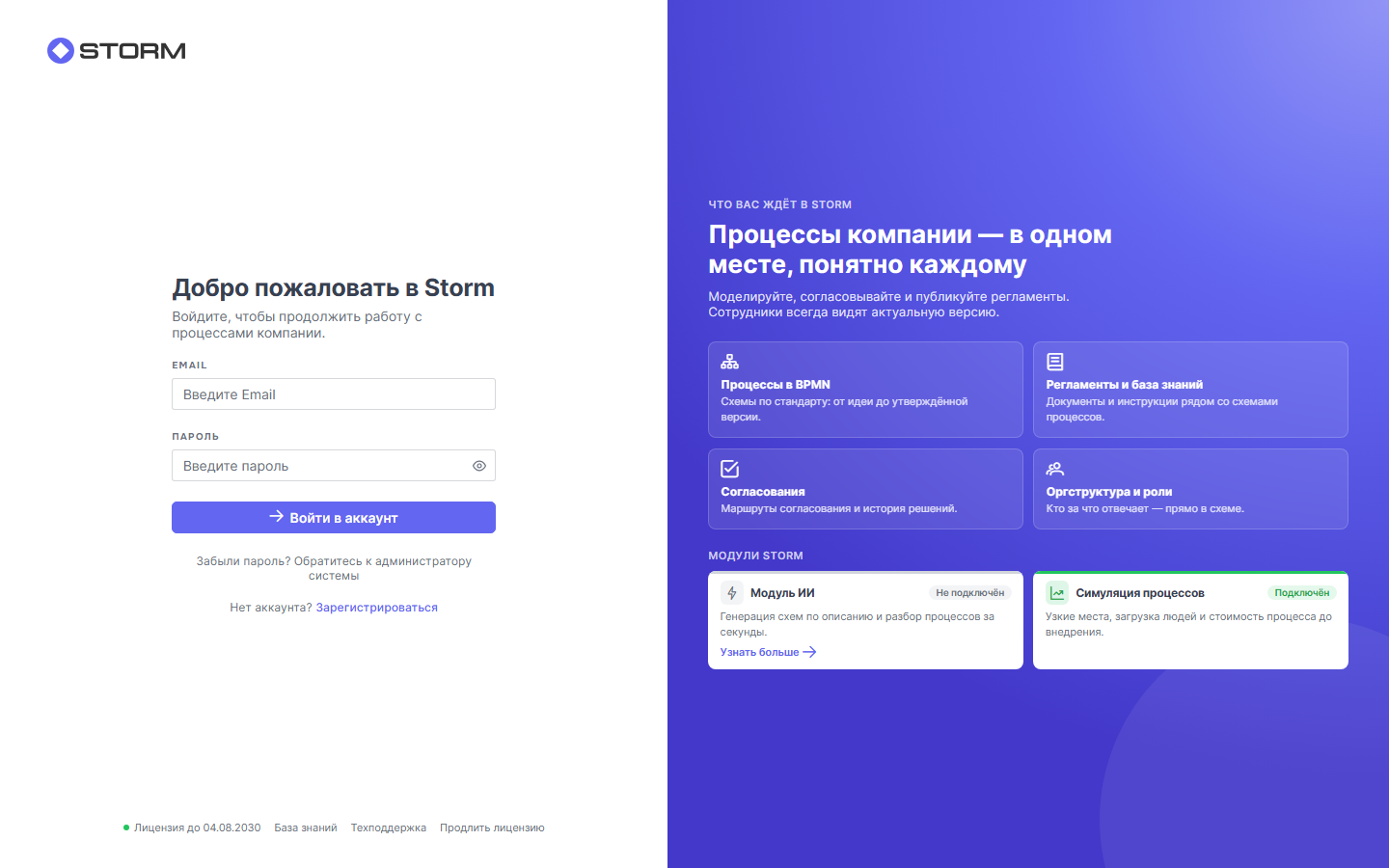
Для сравнения: так страница выглядит, пока ничего не настроено.
На телефоне колонки перестраиваются: форма входа остаётся сверху, а информация о модулях уходит вниз.
Выход из приложения тоже приводит сотрудника на страницу входа с вашим оформлением.
Частые вопросы
Логотип не загружается: «SVG не принят…» или «Допустимы только PNG, JPEG, WebP и SVG». Проверьте формат и размер (не более 1 МБ). Для SVG прочитайте причину отказа в сообщении: чаще всего в файл попали встроенная картинка, внешняя ссылка или <!DOCTYPE>. Экспортируйте логотип без них или загрузите PNG.
Не видно ссылки «Восстановить пароль». На сервере не настроена отправка писем. Задайте EMAIL_PROVIDER=smtp и параметры SMTP_*, перезапустите приложение и проверьте отметку «Почта настроена» на вкладке.
Форма не даёт сохранить. Прочитайте красное сообщение над кнопками. Причины: выключены и вход по паролю, и SSO; цвет записан не в формате #RRGGBB; у своей ссылки нет подписи или адрес не начинается с http://, https://, mailto: или tg://.
Сохранение отклоняется с сообщением про лицензию. Брендинг доступен только при действующей лицензии Enterprise. Проверьте срок и статус лицензии во вкладке «Лицензия».
Я сохранил настройки, но на странице входа ничего не изменилось. Обновите страницу сочетанием Ctrl+F5. Если вы были авторизованы, выйдите и откройте страницу входа заново. Блок «Так увидят сотрудники» всегда показывает самое свежее состояние, а настоящая страница получает настройки после сохранения.
Сотрудники жалуются, что не могут выбрать цвет команды. Включён переключатель «Один цвет для всех команд». Выключите его, и прежние цвета команд вернутся.
Как вернуть всё, как было? Очистите поля, нажмите «Удалить» у логотипов, у ссылок выберите режим «Как в Storm», сбросьте цвет и сохраните.
Ключи настроек
Для администраторов, которые управляют установкой через настройки приложения. Все эти настройки публичные: их читает страница входа до авторизации, поэтому видимость включается автоматически и вручную её менять не нужно.
| Ключ | Назначение |
|---|---|
brandCompanyName | Название компании |
brandWelcomeTitle | Заголовок страницы входа |
brandLogo, brandLogoDark | Логотип для светлой и тёмной темы. Задаются только загрузкой файла |
brandPrimaryColor | Фирменный цвет #RRGGBB |
brandColorOverridesTeams | Один цвет для всех команд (true или false) |
supportMode, supportLinkLabel, supportLinkUrl | Ссылка «Техподдержка»: режим storm, link или hidden, подпись и адрес |
kbMode, kbLinkLabel, kbLinkUrl | Ссылка «База знаний»: то же самое |
licensePageHtml | Свой текст над формой входа |
showBasicLogin, showCustomLoginButtonName, CustomLoginButtonName, OAuthIsEnabled, OAuthButtonLabel, showRegistraton | Способы входа и регистрация |
Если эти ключи редактируются через общий список настроек, значения логотипов лучше не трогать: файл загружается кнопкой на вкладке «Брендинг и страница входа».